 Tutoriais
Smart Switch: como transferir tudo para seu novo Samsung
Comprar celular novo é ótimo; reconfigurar tudo do zero, não. O Samsung Smart Switch resolve isso migrando praticamente tudo do aparelho antigo — mesmo que seja iPhone. Roteiro completo abaixo.
O que o Smart Switch transfere
De outro Android: apps (com dados de muitos deles), fotos, vídeos, músicas, contatos, SMS, histórico de chamadas, calendário, redes Wi-Fi salvas, papel de parede e até o layout da tela inicial. De iPhone: contatos, fotos, vídeos, calendário, notas e favoritos (apps precisam ser reinstalados; conversas de WhatsApp migram por processo próprio do app).
Antes de começar
- Carregue ambos os aparelhos acima de 50%;
- Atualize o Smart Switch nos dois (pré-instalado nos Galaxy);
- No WhatsApp antigo: faça backup no Google Drive (Configurações > Conversas > Backup);
- Anote senhas de apps de banco — eles exigem reativação por segurança.
Transferindo (método sem fio)
- No Galaxy novo: Configurações > Contas e backup > Smart Switch > Receber dados;
- No antigo: abrir Smart Switch > Enviar dados > Sem fio;
- Aproxime os aparelhos e confirme o pareamento;
- Selecione o que migrar e inicie. 64 GB de dados levam ~40-60 min.
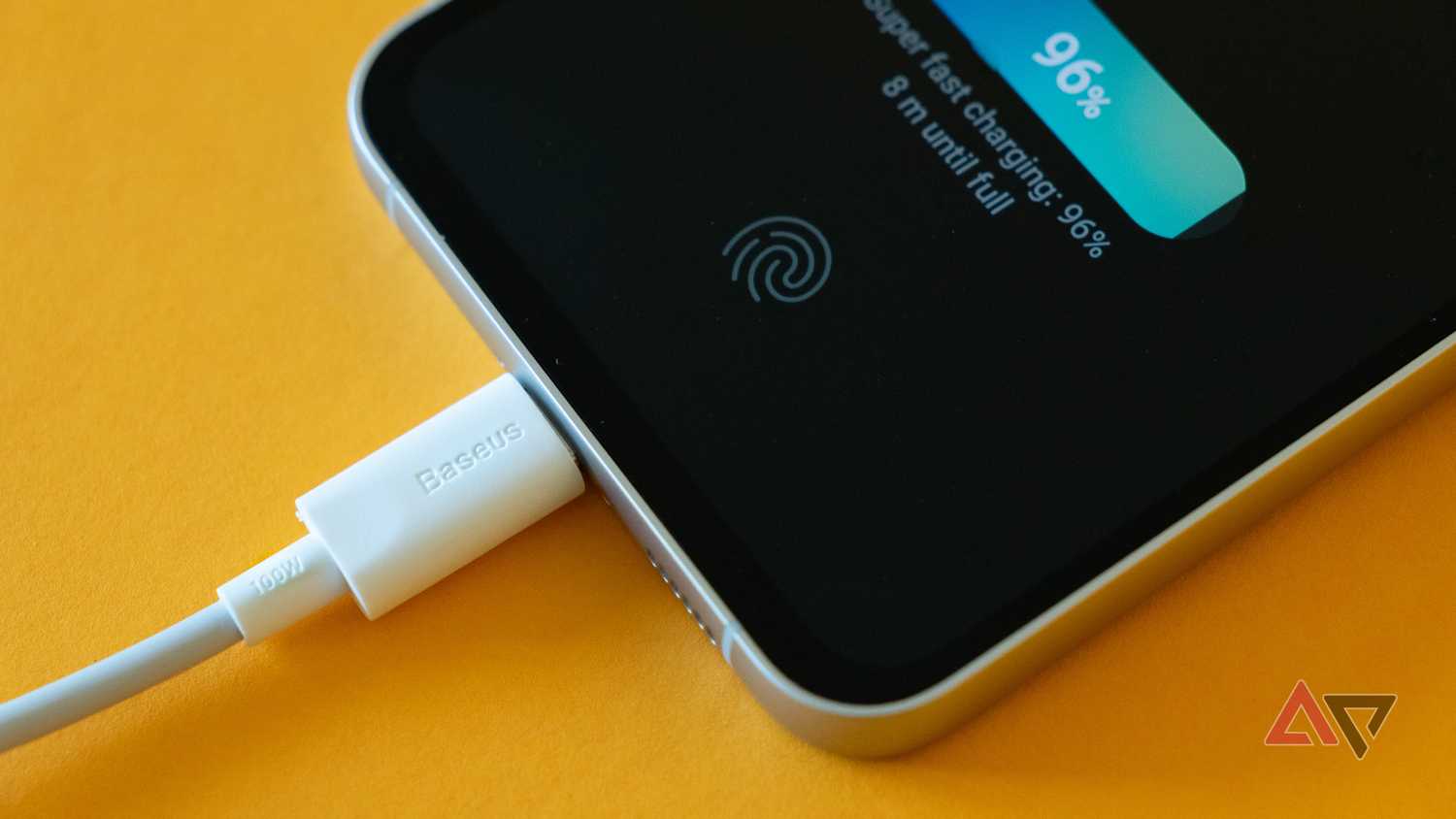
Alternativa por cabo USB-C: mais rápida e estável para grandes volumes.
Depois da migração
- Abra o WhatsApp e restaure o backup na primeira execução;
- Reative apps bancários e autenticadores (Google Authenticator tem exportação própria por QR);
- Confira Configurações > Contas > sincronização da conta Google e Samsung;
- Só apague o celular antigo após uma semana — sempre esquecemos algo.
Com o roteiro acima, a troca de aparelho vira um processo de uma hora, sem perder uma foto sequer.
Os preços citados são estimativas de mercado no momento da publicação e podem variar. Confira as ofertas atualizadas de celulares Samsung na nossa loja parceira — os links de oferta do ComparaGalaxy levam você direto às melhores condições.